Domain cf-cards.de kaufen?
Wir ziehen mit dem Projekt
cf-cards.de um.
Sind Sie am Kauf der Domain
cf-cards.de interessiert?
domain@kv-gmbh.de · 0541-91531010
Domain cf-cards.de kaufen?
Wie folienmaster übernehmen?
Um Folienmaster zu übernehmen, öffnen Sie zunächst die Präsentation, die den gewünschten Folienmaster enthält. Gehen Sie dann zum Register "Ansicht" und wählen Sie "Folienmaster" aus. Nun können Sie den gewünschten Folienmaster auswählen und auf "Übernehmen" klicken. Dadurch wird der ausgewählte Folienmaster auf alle Folien in Ihrer Präsentation angewendet. Vergessen Sie nicht, Ihre Änderungen zu speichern, bevor Sie die Präsentation schließen. **
Was ist der folienmaster?
Der Folienmaster ist eine Funktion in Präsentationsprogrammen wie Microsoft PowerPoint oder Google Slides, die es ermöglicht, das Design und Layout aller Folien in einer Präsentation zentral zu steuern. Auf dem Folienmaster können Elemente wie Hintergrundfarben, Schriftarten, Logos und Platzhalter für Text und Bilder festgelegt werden. Änderungen, die auf dem Folienmaster vorgenommen werden, werden automatisch auf alle Folien in der Präsentation übertragen. Dies erleichtert die Konsistenz im Design und spart Zeit bei der Gestaltung von Präsentationen. Der Folienmaster kann auch dazu verwendet werden, um Präsentationen ein einheitliches Erscheinungsbild zu verleihen und das Branding eines Unternehmens oder einer Organisation zu stärken. **


Ähnliche Suchbegriffe für Folienmaster
Top-Angebote
Produkte zum Begriff Folienmaster:
-
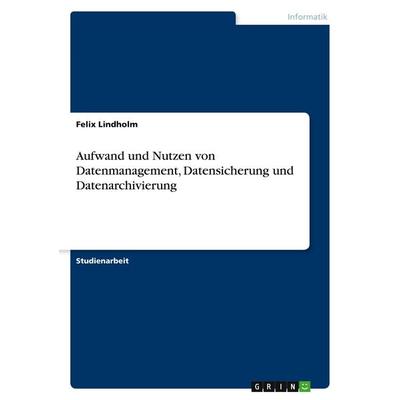
Aufwand und Nutzen von Datenmanagement, Datensicherung und Datenarchivierung, Taschenbuch von Felix Lindholm, GRIN, 978-3-389-05995-1Aufwand Und Nutzen Von Datenmanagement, Datensicherung Und Datenarchivierung, Taschenbuch Von Felix Lindholm, Grin, 978-3-389-05995-1, Seitenanzahl: 2818,95 €*Versand: 0,00 €Sichere Weiterleitung zum Anbieter
-
Digitale Medien in der Grundbildung ErwachsenerDigitale Medien in der Grundbildung Erwachsener , Die zunehmende Mediatisierung der Gesellschaft stellt neue Anforderungen an die Grundbildung. Digitale Medien sind zu einem integralen Bestandteil des Alltags geworden. Die Fähigkeit, sie kompetent zu nutzen, ist entscheidend für soziale Teilhabe. Dieser Sammelband präsentiert die Forschungsergebnisse aus dem Projekt "Gelingensbedingungen für den Einsatz digitaler Medien in der Grundbildung" (GediG), das vom Bundesministerium für Bildung und Forschung gefördert wurde. Zentrale Fragen lauten: Welche Rahmenbedingungen sind notwendig, um digitale Medien in der Grundbildung gewinnbringend einzusetzen? Wie können Kursleitende und Lernende bestmöglich unterstützt werden? Welche Herausforderungen bestehen für Institutionen und Teilnehmende? Der Sammelband ist thematisch entlang des Digital Inclusion Pathway (Reder, 2015) strukturiert: Der Abschnitt "Access - Zugang zu digitalen Medien" behandelt die institutionellen Rahmenbedingungen für den Einsatz digitaler Medien und die Herausforderungen beim Zugang für Erwachsene mit geringer Literalität. Im Abschnitt "Taste" folgen Beiträge zur digitalen Teilhabe und zu motivationalen Faktoren, die Lernende zum Einsatz digitaler Medien befähigen. Ein Beitrag beschäftigt sich mit der Nutzung digitaler Spiele und Spielelemente als innovative Lernmethoden. Im Abschnitt "Readiness" wird diskutiert, wie digitale Medien erfolgreich in pädagogische Konzepte integriert werden können. Des Weiteren beleuchten die Autorinnen die digitale Inklusion als zentrales Element der Grundbildung. Sie geben zudem einen umfassenden Einblick in die methodischen Ansätze des Projekts, darunter das Convergent Design und Fokusgruppen mit vulnerablen Gruppen. Abschließend wird die Entwicklung und Evaluation eines Fragebogens zur Nutzung digitaler Medien durch Lernende mit geringer Literalität reflektiert. Die Zielgruppe des Buches umfasst Wissenschaftler:innen, die sich mit digitaler Grundbildung und Alphabetisierung beschäftigen, sowie Praktiker:innen in der Erwachsenenbildung. Besonders für Lehrkräfte und Institutionen der Grundbildung bietet das Werk wertvolle Erkenntnisse zur Gestaltung von Kursangeboten, die digitale Medien sinnvoll einbinden. , > , Erscheinungsjahr: 20250416, Redaktion: Koppel, Ilka~Langer, Sandra~David, Lisa Maria, Seitenzahl/Blattzahl: 276, Themenüberschrift: EDUCATION / General, Keyword: Grundbildung; Digitale Grundbildung; digitale Inklusion; Alphabetisierung; Erwachsenenbildung; Medienkompetenz; Lernmotivation; digitale Teilhabe; Lernbarrieren; Dyslexie; geringe Literalität, Fachschema: Bildungssystem~Bildungswesen~E-Learning~Lernen / E-Learning~Andragogik~Bildung / Erwachsenenbildung~Erwachsenenbildung~Lesen~Schreiben - Schreibunterricht, Fachkategorie: Alphabetisierung in der Erwachsenenbildung: Handbuch, Lehrbuch~Bildungssysteme und -strukturen, Warengruppe: TB/Erziehung/Bildung/Allgemeines /Lexika, UNSPSC: 49019900, Warenverzeichnis für die Außenhandelsstatistik: 49019900, Länge: 24, Breite: 17, Höhe: 14, Gewicht: 660, Produktform: Kartoniert,49,90 €*Versand: 0,00 €Sichere Weiterleitung zum Anbieter


-
Wie ändere ich den folienmaster?
Um den Folienmaster in PowerPoint zu ändern, klicke auf die Registerkarte "Ansicht" und wähle dort "Folienmaster" aus. Dort kannst du das Layout, die Schriftarten, Farben und Hintergründe für alle Folien in deiner Präsentation anpassen. Du kannst auch neue Platzhalter hinzufügen oder bestehende löschen. Vergiss nicht, nachdem du deine Änderungen vorgenommen hast, den Folienmaster zu speichern, damit sie auf alle Folien in deiner Präsentation angewendet werden. **
-
Wo finde ich den folienmaster?
Der Folienmaster ist in den meisten Präsentationsprogrammen wie Microsoft PowerPoint oder Google Slides in der Menüleiste oben zu finden. Du kannst auf den Reiter "Ansicht" klicken und dort die Option "Folienmaster" auswählen. Alternativ kannst du auch auf das Symbol für den Folienmaster in der Symbolleiste klicken, falls es dort angezeigt wird. Der Folienmaster ermöglicht es dir, das Design und Layout deiner Präsentation global zu ändern, indem du Einstellungen für Schriftarten, Farben, Hintergründe und Platzhalter festlegst. Wenn du den Folienmaster nicht finden kannst, kannst du auch in der Hilfe-Funktion des Programms nach "Folienmaster" suchen, um genaue Anweisungen zu erhalten. **
-
Wie kann ich folienmaster ändern?
Um den Folienmaster in PowerPoint zu ändern, musst du zuerst auf die Registerkarte "Ansicht" klicken. Dort findest du die Option "Folienmaster". Wenn du darauf klickst, öffnet sich der Folienmaster, in dem du das Layout und das Design der Folien anpassen kannst. Du kannst die Platzierung von Text, Grafiken und anderen Elementen ändern, Hintergrundbilder hinzufügen oder entfernen und Farben und Schriftarten anpassen. Nachdem du deine Änderungen vorgenommen hast, kannst du den Folienmaster speichern und auf alle Folien in deiner Präsentation anwenden. **
-
Für was ist der folienmaster?
Der Folienmaster in Präsentationsprogrammen wie PowerPoint oder Keynote dient dazu, das Design und Layout aller Folien in einer Präsentation einheitlich zu gestalten. Auf dem Folienmaster können Elemente wie Hintergrundfarben, Schriftarten, Logos und Platzhalter für Text und Bilder festgelegt werden. Dies ermöglicht es, schnell und einfach eine konsistente und professionelle Präsentation zu erstellen, ohne jedes einzelne Slide individuell gestalten zu müssen. Durch die Verwendung des Folienmasters wird auch sichergestellt, dass Änderungen am Design der Präsentation einfach und effizient umgesetzt werden können, da sie automatisch auf alle Folien übertragen werden. Insgesamt erleichtert der Folienmaster die Gestaltung und Bearbeitung von Präsentationen und sorgt für ein ansprechendes und professionelles Erscheinungsbild. **

Wo ist der folienmaster PowerPoint?
Der Folienmaster in PowerPoint befindet sich normalerweise im Register "Ansicht" oben in der Menüleiste. Wenn du auf "Ansicht" klickst, erscheint ein Dropdown-Menü, in dem du die Option "Folienmaster" auswählen kannst. Alternativ kannst du auch die Tastenkombination "Alt + Shift + M" verwenden, um direkt zum Folienmaster zu gelangen. Dort kannst du das Layout und das Design deiner Folien anpassen, um ein konsistentes Erscheinungsbild für deine Präsentation zu erstellen. Hast du noch weitere Fragen dazu? **
Wie arbeitet man mit einem folienmaster?
Um mit einem Folienmaster zu arbeiten, öffnen Sie zuerst Ihre Präsentation und gehen dann zum Register "Ansicht". Dort wählen Sie die Option "Folienmaster" aus. Im Folienmaster können Sie das Layout und das Design Ihrer Folien anpassen, wie z.B. Hintergrundfarben, Schriftarten und Platzhalter für Text und Bilder. Sie können auch Platzhalter hinzufügen, verschieben oder löschen, um das Erscheinungsbild Ihrer Präsentation zu gestalten. Nachdem Sie Ihre Änderungen vorgenommen haben, können Sie den Folienmaster speichern und Ihre Präsentation mit dem neuen Design verwenden. **
Top-Angebote
Produkte zum Begriff Folienmaster:
-
Webinarvideo: PowerPoint-Workshop 2/4 - Der FolienmasterEine Aufzeichnung des Webinars "PowerPoint Workshop - Der Folienmaster" mit Thomas Dettweiler. Teil 2/4 - Der Folienmaster: Präsentieren Sie im eigenen CI - Erstellen Sie in PowerPoint eigene Vorlagen und Designs. In diesem Webinar zeigen wir Ihnen, wie Sie die einzelnen Folien nach Ihren Ideen/Vorgaben gestalten bzw. erstellen können. Wir entwickeln neue Schablonen, die Sie in Ihren Vortrag einbauen können, zeigen Ihnen die Macht und Möglichkeiten des Folienmasters. Kennt man die Möglichkeiten dieser PowerPoint-Funktion können Sie eine komplette Präsentation mit wenigen Mausklicks komplett umgestalten und modernisieren. Weitere Inhalte Das Grundprinzip Folienmaster Änderung der Standardlayouts (Größe und Position der Platzhalter, Schriftart, Schriftfarbe, Aufzählungszeichen, Fußzeile etc.) Erstellung einer eigenen neuen Schablone/Layout Erstellung eines kompletten Schab...19,00 €*Versand: 0,00 €Sichere Weiterleitung zum Anbieter
-
DELOCK 91624 - Kartenleser für CF-Cards, IDEDiesen internen Card Reader können Sie an einen freien Slot Ihres PC Gehäuses befestigen oder ohne Slotblech als Platine einbauen. Er ermöglicht die Verwendung einer Compact Flash Speicherkarte über eine IDE Schnittstelle. Die optionale CF Karte funktioniert z. B. als erweiterter Speicherplatz oder auch als Festplatte für ein Betriebssystem. Spezifikationen: Anschlüsse extern: 1x CF Slot Anschlüsse intern: 1x IDE 40 Pin Stecker, 1x IDE 44 Pin Stecker, 1x Molex 4 Pin Stromanschluss bootfähig unterstützt +3,3 V oder 5 V Compact Flash Karten unterstützt Compact Flash Typ I, Typ II oder Micro Drive Master oder Slave Modus einstellbar OS-unabhängig, keine Treiberinstallation erforderlich Systemvoraussetzungen PC mit einem freien Slot ein freier IDE-Port ein IDE-Kabel Netzteil mit einem freien Molex Stromanschluss Packungsinhalt IDE zu Compact Flash Card Reader Bedienungsanleitung10,95 €*Versand: 5,95 €Sichere Weiterleitung zum Anbieter
-
Aufwand und Nutzen von Datenmanagement, Datensicherung und Datenarchivierung, Taschenbuch von Felix Lindholm, GRIN, 978-3-389-05995-1Aufwand Und Nutzen Von Datenmanagement, Datensicherung Und Datenarchivierung, Taschenbuch Von Felix Lindholm, Grin, 978-3-389-05995-1, Seitenanzahl: 2818,95 €*Versand: 0,00 €Sichere Weiterleitung zum Anbieter
-
Digitale Medien in der Grundbildung ErwachsenerDigitale Medien in der Grundbildung Erwachsener , Die zunehmende Mediatisierung der Gesellschaft stellt neue Anforderungen an die Grundbildung. Digitale Medien sind zu einem integralen Bestandteil des Alltags geworden. Die Fähigkeit, sie kompetent zu nutzen, ist entscheidend für soziale Teilhabe. Dieser Sammelband präsentiert die Forschungsergebnisse aus dem Projekt "Gelingensbedingungen für den Einsatz digitaler Medien in der Grundbildung" (GediG), das vom Bundesministerium für Bildung und Forschung gefördert wurde. Zentrale Fragen lauten: Welche Rahmenbedingungen sind notwendig, um digitale Medien in der Grundbildung gewinnbringend einzusetzen? Wie können Kursleitende und Lernende bestmöglich unterstützt werden? Welche Herausforderungen bestehen für Institutionen und Teilnehmende? Der Sammelband ist thematisch entlang des Digital Inclusion Pathway (Reder, 2015) strukturiert: Der Abschnitt "Access - Zugang zu digitalen Medien" behandelt die institutionellen Rahmenbedingungen für den Einsatz digitaler Medien und die Herausforderungen beim Zugang für Erwachsene mit geringer Literalität. Im Abschnitt "Taste" folgen Beiträge zur digitalen Teilhabe und zu motivationalen Faktoren, die Lernende zum Einsatz digitaler Medien befähigen. Ein Beitrag beschäftigt sich mit der Nutzung digitaler Spiele und Spielelemente als innovative Lernmethoden. Im Abschnitt "Readiness" wird diskutiert, wie digitale Medien erfolgreich in pädagogische Konzepte integriert werden können. Des Weiteren beleuchten die Autorinnen die digitale Inklusion als zentrales Element der Grundbildung. Sie geben zudem einen umfassenden Einblick in die methodischen Ansätze des Projekts, darunter das Convergent Design und Fokusgruppen mit vulnerablen Gruppen. Abschließend wird die Entwicklung und Evaluation eines Fragebogens zur Nutzung digitaler Medien durch Lernende mit geringer Literalität reflektiert. Die Zielgruppe des Buches umfasst Wissenschaftler:innen, die sich mit digitaler Grundbildung und Alphabetisierung beschäftigen, sowie Praktiker:innen in der Erwachsenenbildung. Besonders für Lehrkräfte und Institutionen der Grundbildung bietet das Werk wertvolle Erkenntnisse zur Gestaltung von Kursangeboten, die digitale Medien sinnvoll einbinden. , > , Erscheinungsjahr: 20250416, Redaktion: Koppel, Ilka~Langer, Sandra~David, Lisa Maria, Seitenzahl/Blattzahl: 276, Themenüberschrift: EDUCATION / General, Keyword: Grundbildung; Digitale Grundbildung; digitale Inklusion; Alphabetisierung; Erwachsenenbildung; Medienkompetenz; Lernmotivation; digitale Teilhabe; Lernbarrieren; Dyslexie; geringe Literalität, Fachschema: Bildungssystem~Bildungswesen~E-Learning~Lernen / E-Learning~Andragogik~Bildung / Erwachsenenbildung~Erwachsenenbildung~Lesen~Schreiben - Schreibunterricht, Fachkategorie: Alphabetisierung in der Erwachsenenbildung: Handbuch, Lehrbuch~Bildungssysteme und -strukturen, Warengruppe: TB/Erziehung/Bildung/Allgemeines /Lexika, UNSPSC: 49019900, Warenverzeichnis für die Außenhandelsstatistik: 49019900, Länge: 24, Breite: 17, Höhe: 14, Gewicht: 660, Produktform: Kartoniert,49,90 €*Versand: 0,00 €Sichere Weiterleitung zum Anbieter
-
Wie folienmaster übernehmen?
Um Folienmaster zu übernehmen, öffnen Sie zunächst die Präsentation, die den gewünschten Folienmaster enthält. Gehen Sie dann zum Register "Ansicht" und wählen Sie "Folienmaster" aus. Nun können Sie den gewünschten Folienmaster auswählen und auf "Übernehmen" klicken. Dadurch wird der ausgewählte Folienmaster auf alle Folien in Ihrer Präsentation angewendet. Vergessen Sie nicht, Ihre Änderungen zu speichern, bevor Sie die Präsentation schließen. **
-
Was ist der folienmaster?
Der Folienmaster ist eine Funktion in Präsentationsprogrammen wie Microsoft PowerPoint oder Google Slides, die es ermöglicht, das Design und Layout aller Folien in einer Präsentation zentral zu steuern. Auf dem Folienmaster können Elemente wie Hintergrundfarben, Schriftarten, Logos und Platzhalter für Text und Bilder festgelegt werden. Änderungen, die auf dem Folienmaster vorgenommen werden, werden automatisch auf alle Folien in der Präsentation übertragen. Dies erleichtert die Konsistenz im Design und spart Zeit bei der Gestaltung von Präsentationen. Der Folienmaster kann auch dazu verwendet werden, um Präsentationen ein einheitliches Erscheinungsbild zu verleihen und das Branding eines Unternehmens oder einer Organisation zu stärken. **
-
Wie ändere ich den folienmaster?
Um den Folienmaster in PowerPoint zu ändern, klicke auf die Registerkarte "Ansicht" und wähle dort "Folienmaster" aus. Dort kannst du das Layout, die Schriftarten, Farben und Hintergründe für alle Folien in deiner Präsentation anpassen. Du kannst auch neue Platzhalter hinzufügen oder bestehende löschen. Vergiss nicht, nachdem du deine Änderungen vorgenommen hast, den Folienmaster zu speichern, damit sie auf alle Folien in deiner Präsentation angewendet werden. **
-
Wo finde ich den folienmaster?
Der Folienmaster ist in den meisten Präsentationsprogrammen wie Microsoft PowerPoint oder Google Slides in der Menüleiste oben zu finden. Du kannst auf den Reiter "Ansicht" klicken und dort die Option "Folienmaster" auswählen. Alternativ kannst du auch auf das Symbol für den Folienmaster in der Symbolleiste klicken, falls es dort angezeigt wird. Der Folienmaster ermöglicht es dir, das Design und Layout deiner Präsentation global zu ändern, indem du Einstellungen für Schriftarten, Farben, Hintergründe und Platzhalter festlegst. Wenn du den Folienmaster nicht finden kannst, kannst du auch in der Hilfe-Funktion des Programms nach "Folienmaster" suchen, um genaue Anweisungen zu erhalten. **
Ähnliche Suchbegriffe für Folienmaster
-
Sommer Memo, SpeichererweiterungSommer Memo, Speichererweiterung Lieferumfang 1 x Sommer Memo Mehr Speicher für Ihr SOMMER Funksystem Die Sommer Memo, Speichererweiterung ist die ideale Lösung, wenn der interne Speicher Ihres Funkempfängers an seine Grenzen stößt. Mit der Sommer Memo, Speichererweiterung erweitern Sie die Kapazität Ihres SOMloq2-Systems auf bis zu 450 Speicherplätze. Als Onlinehändler Scheurich24 bieten wir Ihnen dieses intelligente Zubehör für maximale Flexibilität und Sicherheit in Ihrer Torsteuerung. Mehr Kapazität für moderne Funkanlagen Viele moderne SOMMER-Antriebe verfügen über einen internen Speicher mit bis zu 40 Funkbefehlen. Die Sommer Memo, Speichererweiterung erweitert diesen deutlich und ermöglicht die Verwaltung von bis zu 450 Handsendertasten. Besonders in Tiefgaragen oder Mehrbenutzeranlagen ist die Sommer Memo, Speichererweiterung unverzichtbar. Speicherkapazität: bis zu 450 Funkbefehle System: SOMloq2 868,95 MHz Funktion: automatische Datenübertragung Kompatibilität: base+, pro+, STArter S2 u. weitere Einfache Installation dank Plug & Play Die Sommer Memo, Speichererweiterung wird einfach auf den dafür vorgesehenen Steckplatz aufgesteckt und ist sofort betriebsbereit. Dank Plug-and-Play-Prinzip erfolgt keine komplizierte Einrichtung. Die Sommer Memo, Speichererweiterung ist direkt nach dem Einbau aktiv und übernimmt automatisch die Senderverwaltung. Automatische Datenübertragung für mehr Sicherheit Beim Einbau der Sommer Memo, Speichererweiterung werden alle vorhandenen Senderdaten automatisch vom internen Speicher übernommen. Dadurch bleiben alle Einstellungen erhalten und können bei Bedarf einfach auf neue Geräte übertragen werden. Die Sommer Memo, Speichererweiterung schützt somit zuverlässig vor Datenverlust. Ideal für Service und Austauschfälle Ein großer Vorteil der Sommer Memo, Speichererweiterung zeigt sich im Servicefall. Bei einem Defekt des Antriebs können die gespeicherten Daten einfach auf ein neues Gerät übertragen werden. Die Sommer Memo, Speichererweiterung erspart damit aufwendiges Neu-Anlernen aller Handsender. Effiziente Verwaltung großer Funkanlagen Die Sommer Memo, Speichererweiterung ermöglicht eine strukturierte Verwaltung vieler Benutzer und Handsender. Besonders in Wohnanlagen oder gewerblichen Objekten sorgt die Sommer Memo, Speichererweiterung für Übersichtlichkeit und effiziente Organisation des Zutrittssystems. Qualität von SOMMER für moderne Funktechnik Als Originalzubehör von SOMMER steht die Sommer Memo, Speichererweiterung für höchste Zuverlässigkeit und moderne Funktechnologie. Sie ist optimal auf das SOMloq2-System abgestimmt und bietet eine langlebige Lösung für professionelle Torsteuerungen.29,49 €*Versand: 5,90 €Sichere Weiterleitung zum Anbieter
-
Wie kann ich folienmaster ändern?
Um den Folienmaster in PowerPoint zu ändern, musst du zuerst auf die Registerkarte "Ansicht" klicken. Dort findest du die Option "Folienmaster". Wenn du darauf klickst, öffnet sich der Folienmaster, in dem du das Layout und das Design der Folien anpassen kannst. Du kannst die Platzierung von Text, Grafiken und anderen Elementen ändern, Hintergrundbilder hinzufügen oder entfernen und Farben und Schriftarten anpassen. Nachdem du deine Änderungen vorgenommen hast, kannst du den Folienmaster speichern und auf alle Folien in deiner Präsentation anwenden. **
-
Für was ist der folienmaster?
Der Folienmaster in Präsentationsprogrammen wie PowerPoint oder Keynote dient dazu, das Design und Layout aller Folien in einer Präsentation einheitlich zu gestalten. Auf dem Folienmaster können Elemente wie Hintergrundfarben, Schriftarten, Logos und Platzhalter für Text und Bilder festgelegt werden. Dies ermöglicht es, schnell und einfach eine konsistente und professionelle Präsentation zu erstellen, ohne jedes einzelne Slide individuell gestalten zu müssen. Durch die Verwendung des Folienmasters wird auch sichergestellt, dass Änderungen am Design der Präsentation einfach und effizient umgesetzt werden können, da sie automatisch auf alle Folien übertragen werden. Insgesamt erleichtert der Folienmaster die Gestaltung und Bearbeitung von Präsentationen und sorgt für ein ansprechendes und professionelles Erscheinungsbild. **
-
Wo ist der folienmaster PowerPoint?
Der Folienmaster in PowerPoint befindet sich normalerweise im Register "Ansicht" oben in der Menüleiste. Wenn du auf "Ansicht" klickst, erscheint ein Dropdown-Menü, in dem du die Option "Folienmaster" auswählen kannst. Alternativ kannst du auch die Tastenkombination "Alt + Shift + M" verwenden, um direkt zum Folienmaster zu gelangen. Dort kannst du das Layout und das Design deiner Folien anpassen, um ein konsistentes Erscheinungsbild für deine Präsentation zu erstellen. Hast du noch weitere Fragen dazu? **
-
Wie arbeitet man mit einem folienmaster?
Um mit einem Folienmaster zu arbeiten, öffnen Sie zuerst Ihre Präsentation und gehen dann zum Register "Ansicht". Dort wählen Sie die Option "Folienmaster" aus. Im Folienmaster können Sie das Layout und das Design Ihrer Folien anpassen, wie z.B. Hintergrundfarben, Schriftarten und Platzhalter für Text und Bilder. Sie können auch Platzhalter hinzufügen, verschieben oder löschen, um das Erscheinungsbild Ihrer Präsentation zu gestalten. Nachdem Sie Ihre Änderungen vorgenommen haben, können Sie den Folienmaster speichern und Ihre Präsentation mit dem neuen Design verwenden. **
* Alle Preise verstehen sich inklusive der gesetzlichen Mehrwertsteuer und ggf. zuzüglich Versandkosten. Die Angebotsinformationen basieren auf den Angaben des jeweiligen Shops und werden über automatisierte Prozesse aktualisiert. Eine Aktualisierung in Echtzeit findet nicht statt, so dass es im Einzelfall zu Abweichungen kommen kann. ** Hinweis: Teile dieses Inhalts wurden von KI erstellt.